さくつくα版へ出展申し込みをした方は、イベント当日までに以下の設定を完了させてください。
なお、項目によって、必須の場合・任意の場合・任意だが登録を推奨している場合があります。
タイトルに記載しますので、参考にしてください。
目次
1.通販・展示設定(必須)
さくつくα版は開発中のため、まだ画面キャプチャと説明文がご用意出来ておりません。
12/1のサークル申込受付開始までには更新予定です。
2.サークルカット登録(任意/登録推奨)
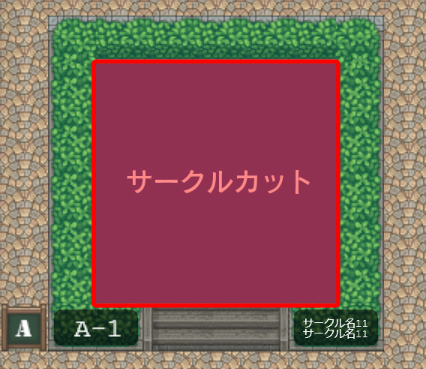
- 画像サイズ:縦500×横500px推奨(会場内では160×160pxにリサイズ)
- 画像形式:PNG,JPG,GIFのみ
- 画像の重さ:10MBまで
縦横比が異なる画像もアップロード可能ですが、強制的に正方形に圧縮されて表示されるのでおすすめしません。
サークルカットは、サークルリストページ並びに会場内で表示されます。
画像の作成方法
サークルカット専用の画像作成サービスを作りました。
操作を簡単にすることを優先しているのでカスタマイズ性は低いですが 、自分で作るのは厳しいという方は ぜひご利用ください。
画像の設定方法
準備中(12/1までに更新予定)
3.店舗内装イメージ登録(任意)
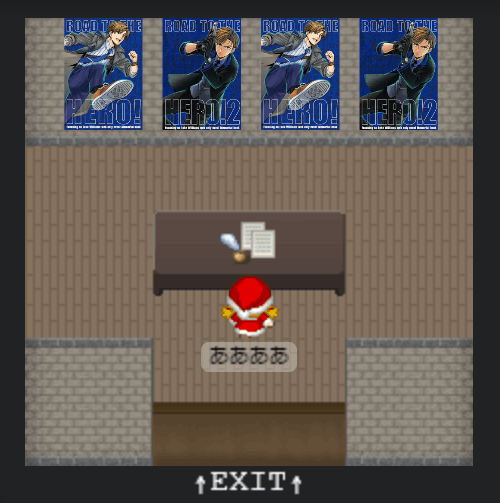
- 画像サイズ:縦224×横224px推奨
- 画像形式:PNG,JPG,GIFのみ
- 画像の重さ:10MBまで
店舗内装イメージとして設定した画像が、さくつくα版会場内での自サークルスペースの背景になります。
(全体マップではサークルカットと店舗外装イメージが表示されるので、この店舗内装は自サークルスペースに入らないと見えません)
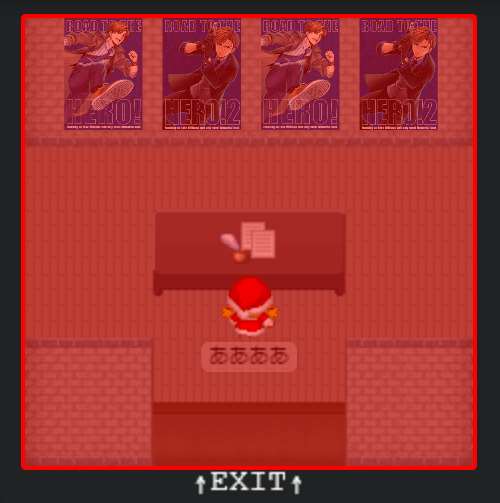
詳細な仕様
店舗内には、設定により以下のオブジェクトをシステム側で追加します。
非表示にすることも可能ですが、ぜひうまく使ってみてください。
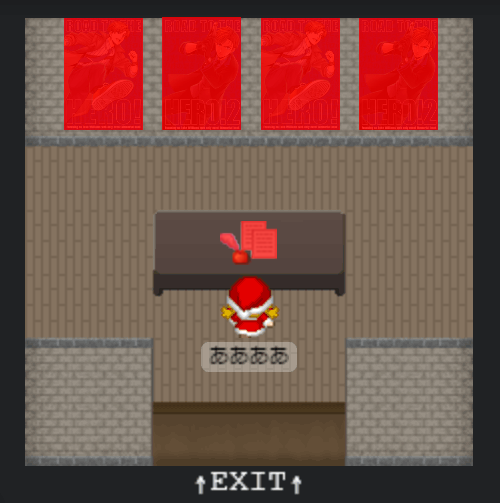
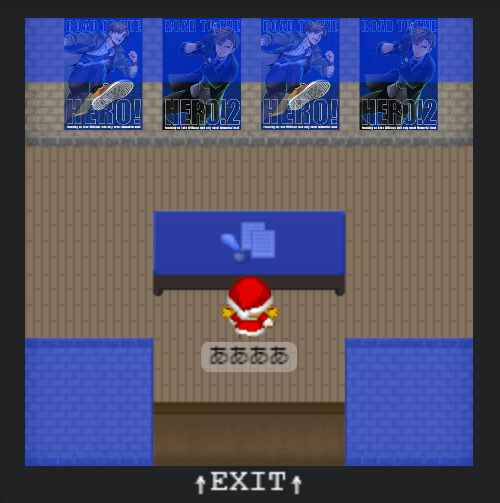
・奥の壁への作品表紙(最大4枚まで、下画像左側の赤い四角の位置)
・中央のお手紙アイコン(メッセージを受け取る場合のみ。下画像左側の赤いアイコンの位置)
なお、店舗内には衝突判定があり、操作キャラクターが侵入できない場所があります(下画像右側の青部分)
できる限り、進入できない場所が視覚的にわかるデザインにして頂けるとユーザーに親切かと思います。
画像の作成方法
サイズ規定が同じなので、PictSquare用店舗外観画像の生成に使えるツールを流用できます。
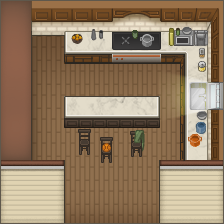
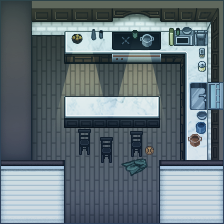
ツールはgoogleで探すと色々出てきますが、以下のツールではウィリアムズ家(昼・夜)などの背景の上に任意の文字を乗せることができます。
ご自身でカスタムされる場合は、以下から直接pngファイルをDLして加工してください。
(BMB関連イベント内でのみ使用可能です。再配布はご遠慮ください)
画像の設定方法
準備中(12/1までに更新予定)
4.店舗外装イメージ登録(任意/登録推奨)
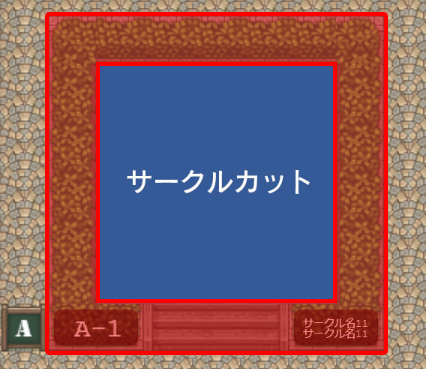
- 画像サイズ:縦224×横224px推奨(160×160pxにリサイズされたサークルカットが画像中央に乗っかります)
- 画像形式:PNG,JPG,GIFのみ
- 画像の重さ:10MBまで
・中央部に何か描いてあっても構いませんが、上にサークルカット(160×160px)が乗りますので大部分が隠れます。
・左下の配置場所、右下のサークル名はシステム上自動で入りますので、何も書かないでください。
配置場所とサークル名の間の部分(サンプルだと階段になっている所)は入り口になりますので、階段、土間、門など、入れることが想起できるデザインにしておいた方がユーザーに優しいです。
画像の作成方法
PictSquareの店舗外観と同サイズのため、店舗画像生成サービスを流用出来ます。
項目3の店舗内装の画像作成方法を参考になさってください。
画像の設定方法
準備中(12/1までに更新予定)
5.アバターイメージ登録(任意)
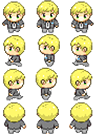
- 画像サイズ:縦134×横96px
- 画像形式:PNGのみ
- 画像の重さ:10MBまで
アバターイメージを登録し、会場入場時に選択すると、会場内を選択したアバターの姿で歩く事が出来ます。
PictSquareと同じ、32×32・12コマのキャラクターチップ仕様です。
画像の作成方法
専用の画像生成サービスがあります。
また、BDDにてアバター画像を配布してくださっている方もいらっしゃいます。
自分で作るのが難しい、という方はぜひご利用ください。
- 参考:BDD作品検索ページ
→作品種別の「ピクスク用素材」にチェックを入れて検索してみてください。 - 参考:ピクトスクエア アバターメーカー
画像の設定方法
準備中(12/1までに更新予定)
※ほかにもカスタム可能な項目がありますが、以下の項目は準備中です(12/1までに更新予定)
なお、PictSquareのお品書きにあたる画像は存在しません(作品の表紙などのメイン画像、タイトル、説明文、リンク先を登録することで、作品一覧が自動で生成されるため)
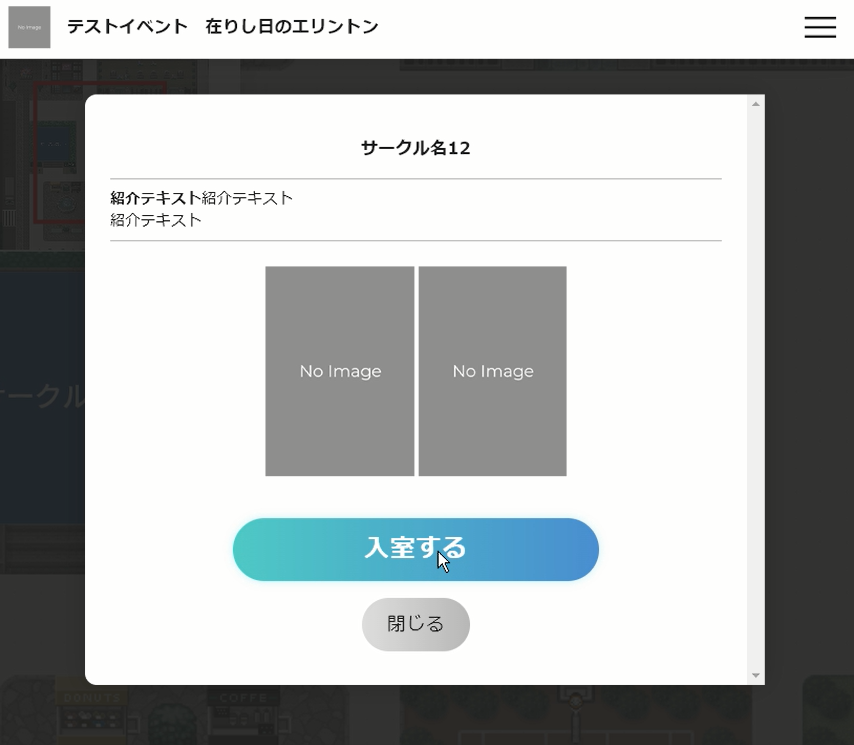
(一部タグ使用可のサークル紹介紹介テキストと、作品の画像が最大4つまで表示されます)
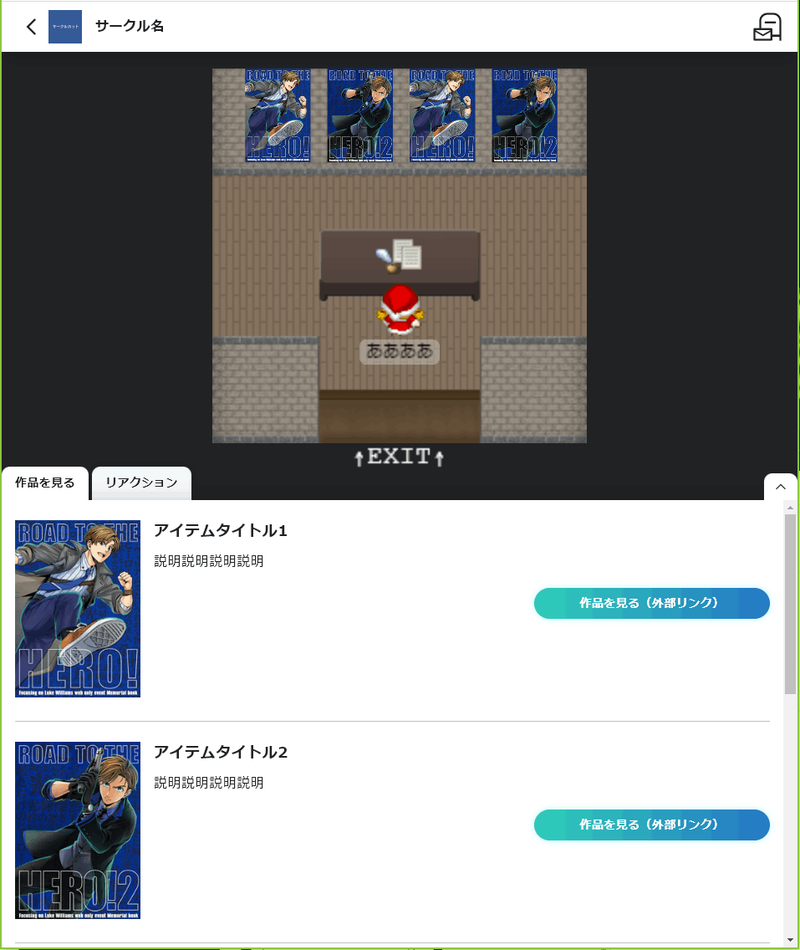
店舗内装に表示できる作品は最大4つまでですが、作品自体は無制限に作成することができます。
(画像なしでも登録可能)